● 体验期免费 · Windows 10 / 11
截图放心发出去
按下快捷键,框选即标注。手机号、身份证号、银行卡号、API 密钥一键打码,外发的截图还能追查是谁泄露的。
截得快
按下快捷键屏幕立刻定格。悬停自动识别窗口和控件,单击就能精确选中。
原地标注
工具栏贴在选区旁边,画框、箭头、序号、文字、马赛克一气呵成,不用另开编辑窗口。
发得放心
敏感信息一键打码;外发的截图加上水印,泄露了也能追查来源。
怎么用
从按下快捷键到一张干净、安全的截图,只要几秒
本页所有配图都是 Pixshot 自己的界面,直接从软件里截下来的。
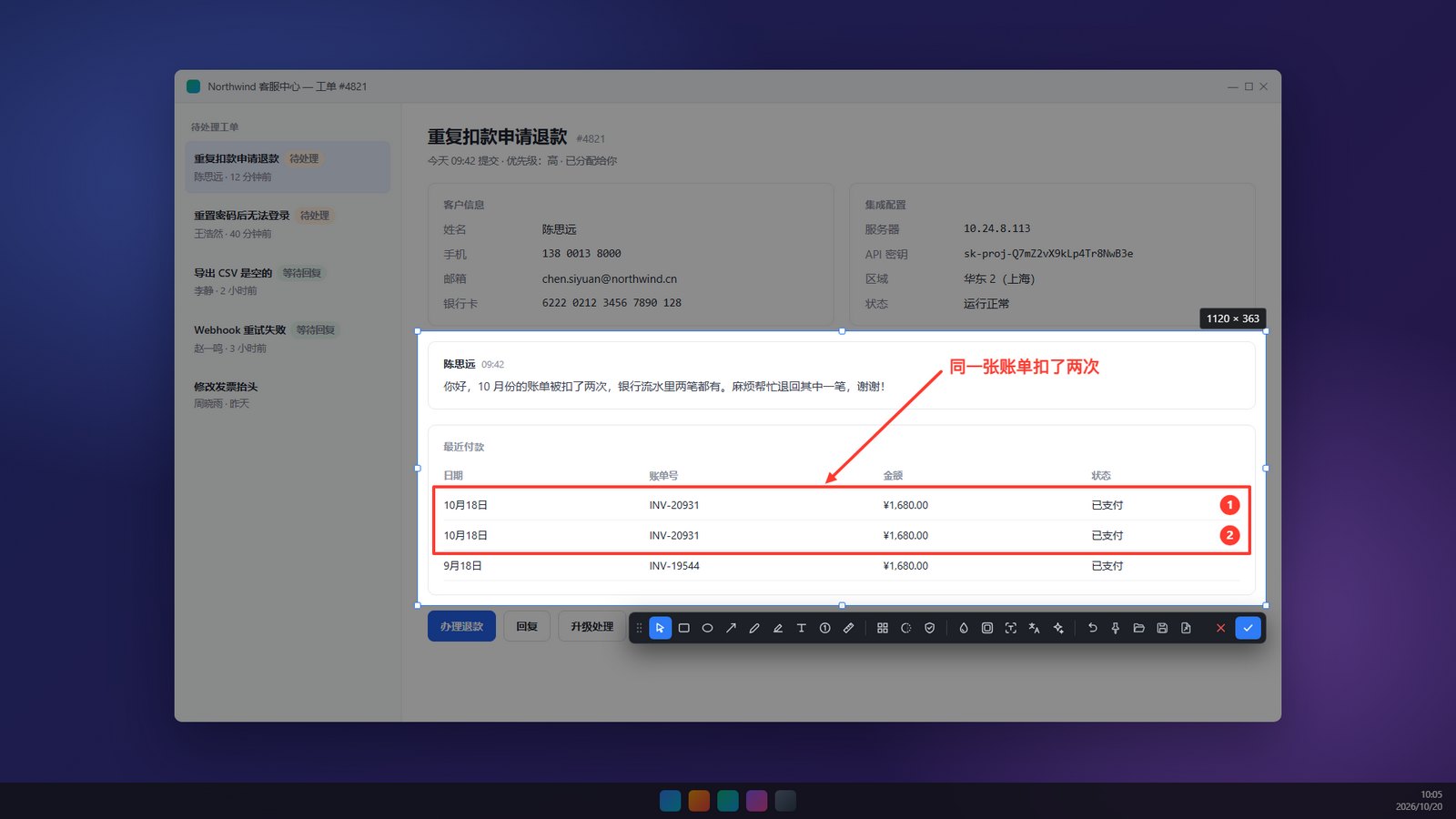
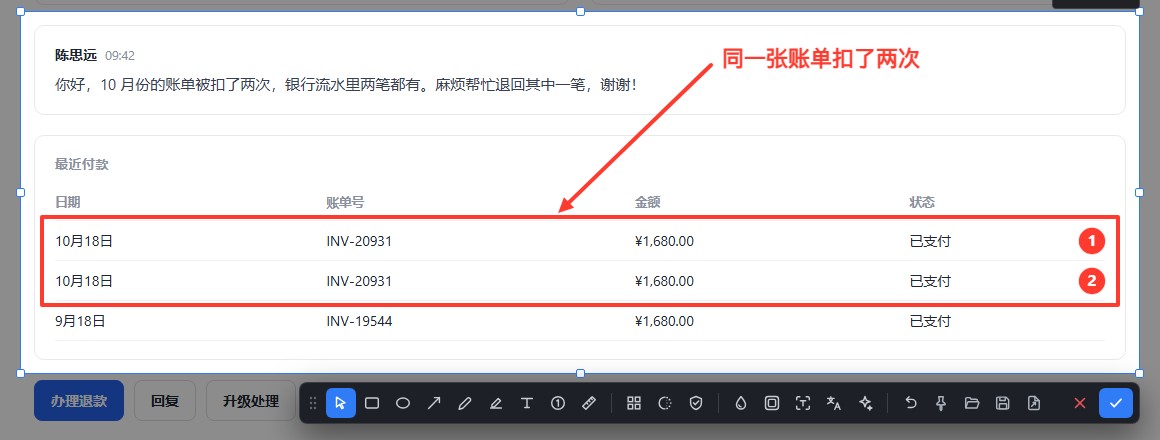
框选完,就在原地标注
鼠标一松开,工具栏已经在选区旁边。画完直接复制或保存,一步到位。
- 矩形、箭头、画笔、高亮、文字、序号
- 标注之后还能调整选区,标注不会错位
- 方向键按像素微调选区
专业版 · 体验期免费
不该外发的,一键盖住
Pixshot 用 Windows 自带的文字识别离线读出选区里的文字,只遮住敏感的值,旁边的标签照常保留。
- 手机号、身份证号、银行卡号(校验位验证)、邮箱、IP 地址
- API 密钥和令牌:OpenAI、GitHub、AWS、Google、Slack 等
- 一次撤销全部恢复

专业版 · 体验期免费
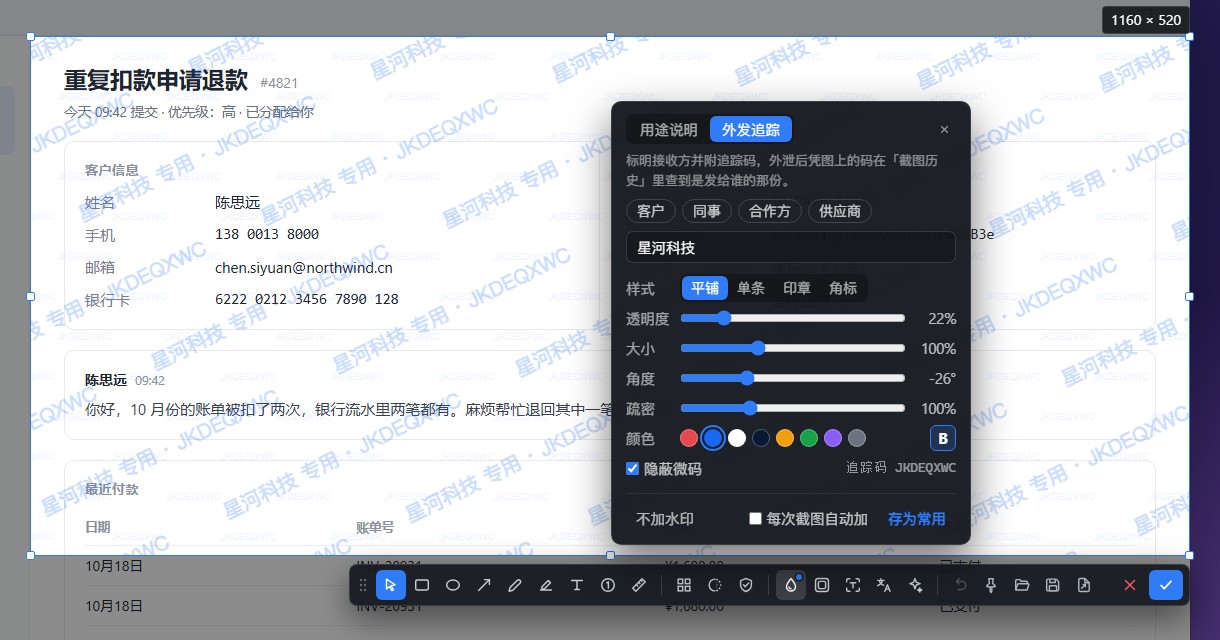
泄露了,查得到是谁
给截图标明接收方。每一份都带追踪码,另有一层平铺在整张图上、裁掉一部分也还在的淡色微码。万一出现在不该出现的地方,拿码到截图历史里一搜就知道是发给谁的。
- 平铺、单条、印章、角标四种样式
- 也可以只写一句「仅供内部使用」之类的用途说明
- 存为常用,或每次截图自动加上
整个窗口,或窗口里的一个控件
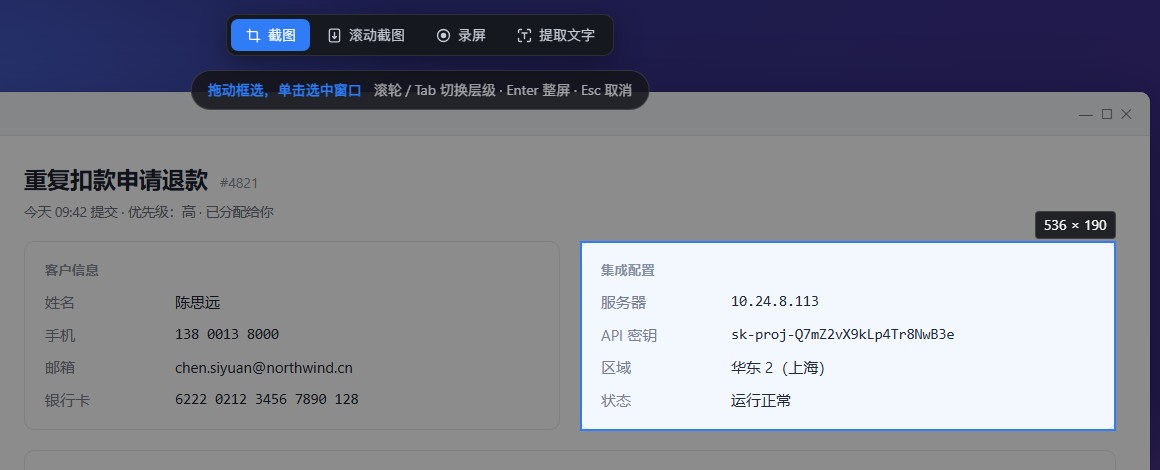
鼠标悬停,Pixshot 就高亮光标下的窗口或控件,单击即精确截取。滚轮或 Tab 键在控件、窗口、全屏之间切换。
- 多显示器、不同缩放比例都能用
- 顶部模式栏可切换滚动截图、录屏、提取文字
还有更多
日常截图要用到的,都有
滚动截图边滚边拼,长网页、聊天记录一次截完,实时预览拼接结果。
贴图把截图钉在屏幕最上层当参考,可调透明度、鼠标穿透。
提取文字离线识别截图里的文字,改完再复制。
问 AI解释报错、翻译、提取表格、界面转代码,用你自己配置的 AI 服务。
录屏录成 MP4 或 GIF,支持点击光圈、按键显示、摄像头画中画。
美化导出一键加渐变背景、圆角和投影,直接放进文档或社交媒体。
截图历史自动保存最近的截图,标注到一半误关了也能找回。
复制为文件截图直接粘贴到聊天软件或资源管理器里,就是一个文件。
四种语言简体中文、繁體中文、English、日本語,默认跟随系统。
你的截图只留在你的电脑上
我们没有收集你数据的服务器,Pixshot 也不上报任何使用数据。详见隐私政策。
- 无需账号,不做追踪
- 不用登录,不统计使用情况,不上传崩溃报告。
- 离线文字识别
- 一键打码和提取文字都用 Windows 自带的 OCR,什么都不上传。
- 只在你提问时用 AI
- 只有你发给「问 AI」的那张截图会发出去,直接发到你选的服务商,用的是你自己的密钥。
价格
体验期内全部功能免费
正式收费后是一次买断,不搞订阅。定价会先在这里和软件里公布。
公司使用?商业授权计划每人 19.90 美元。
常见问题
常见问题
真的免费吗?
是的。体验期内包括专业版在内的全部功能都免费。之后免费版对个人使用永久免费,专业版为一次买断。
Pixshot 会上传我的截图吗?
不会。截图、历史记录和设置都留在你的电脑上。只有当你把某张截图发给「问 AI」或翻译时,它才会离开本机,并且直接发给你配置的 AI 服务商。详见隐私政策。
支持哪些系统?
Windows 10(1809 及以上)和 Windows 11,64 位。最快的「先显示后截取」模式需要 Windows 10 2004 及以上。
怎么开始截图?
按截图快捷键(默认 Ctrl+Shift+A,可以改),或单击托盘图标。如果快捷键被别的软件占用,Pixshot 会推荐几个空闲的组合,一键就能换。
「问 AI」需要什么?
你自己在 Anthropic、OpenAI、DeepSeek、通义千问、智谱等服务商申请的 API 密钥,或任何兼容 OpenAI 接口的服务。密钥在本机加密保存。
获取 Pixshot
Pixshot 即将上架 Microsoft Store,一键安装,自动更新。
Microsoft Store · 即将上架
Windows 10 / 11 · 64 位 · 体验期免费