● プレビュー期間中は無料 · Windows 10 / 11
スクリーンショットを、
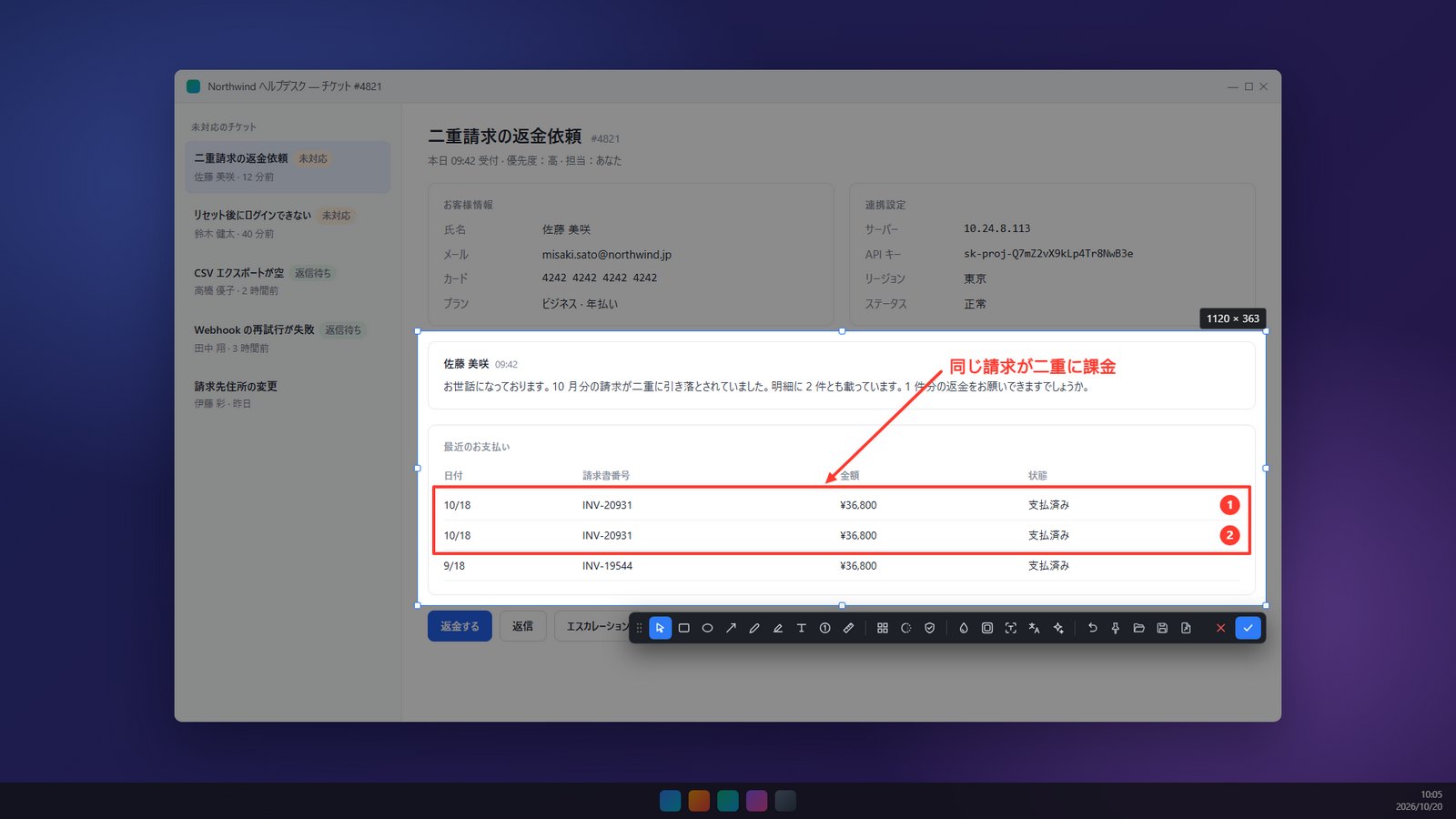
スクリーンショットを、
安心して共有
ショートカットキーを押して、ドラッグして、その場で注釈。メールアドレス、カード番号、API キーはワンクリックでマスクでき、流出したキャプチャの送り先もわかります。
すぐにキャプチャ
ショートカットキーを押した瞬間に画面が止まります。カーソルを合わせればウィンドウやコントロール単位で選択できます。
その場で注釈
ツールバーは選択範囲のすぐ横。四角形、矢印、番号、テキスト、ぼかしを、別の編集ウィンドウを開かずに。
安心して共有
機密情報はワンクリックでマスク。送るキャプチャに透かしを入れておけば、流出しても追跡できます。
使い方
ショートカットキーから、きれいで安全なキャプチャまで数秒
このページの画像はすべて Pixshot 本体の画面を、アプリからそのままキャプチャしたものです。
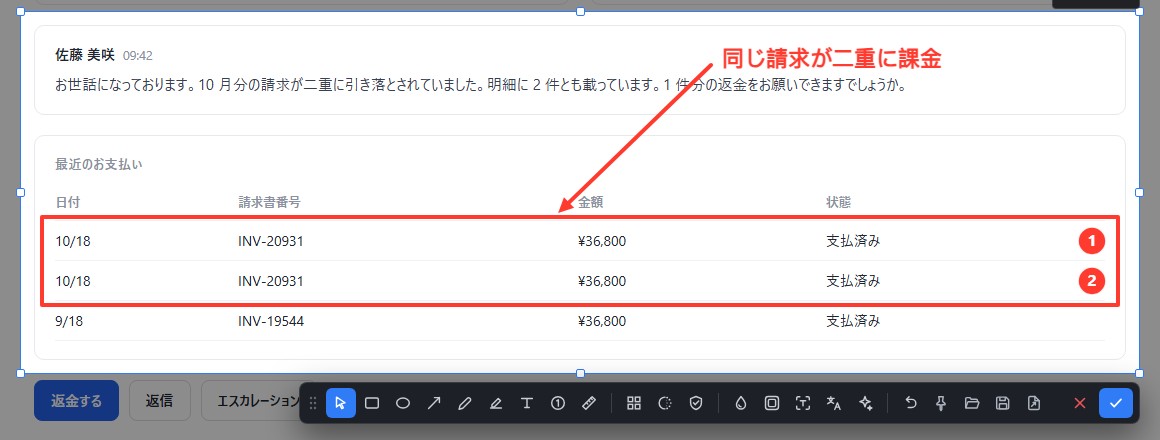
選んだら、その場で書き込む
マウスを離した時点で、ツールバーはもう選択範囲の横にあります。書き込んだらコピーか保存でおしまい。
- 四角形、矢印、ペン、蛍光ペン、テキスト、番号
- 注釈のあとで選択範囲を変えても、注釈はずれません
- 矢印キーで選択範囲を 1 ピクセル単位で調整
Pro · プレビュー期間中は無料
見せてはいけない情報を、ワンクリックで隠す
Windows 標準の文字認識で選択範囲の文字をオフラインで読み取り、機密の値だけを覆います。横のラベルはそのまま残ります。
- メールアドレス、カード番号(チェックディジットで検証)、IP アドレス
- API キーとトークン:OpenAI、GitHub、AWS、Google、Slack など
- 1 回の「元に戻す」で全部戻せます

Pro · プレビュー期間中は無料
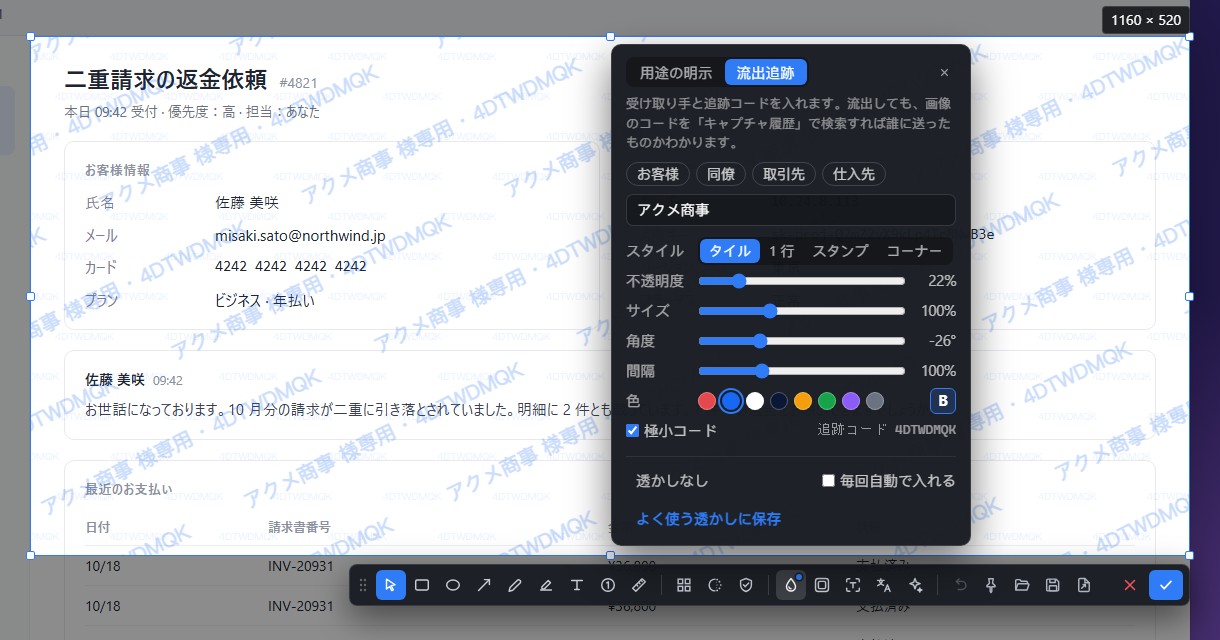
誰から流出したか、わかる
キャプチャに送り先を明記します。1 枚ごとに追跡コードが入り、さらに画像全体に薄いマイクロコードが敷き詰められるので、一部を切り取っても残ります。思わぬ場所で見つかったら、そのコードを履歴で検索するだけ。
- タイル、1 行、スタンプ、コーナーの 4 スタイル
- 「社内限り」のような用途の明示だけでも OK
- プリセットに保存、または毎回自動で付与
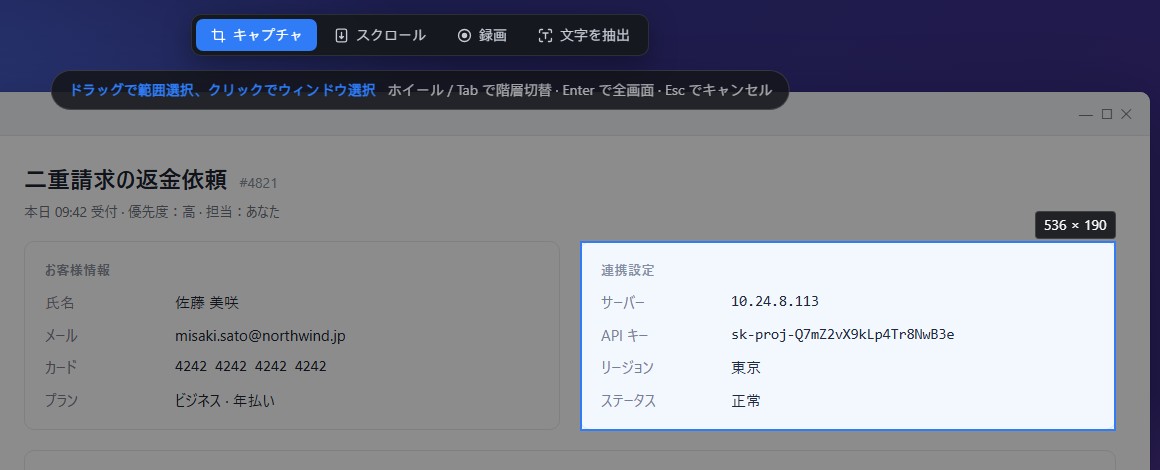
ウィンドウ全体も、その中のコントロールひとつも
カーソルを合わせると、その下のウィンドウやコントロールがハイライトされ、クリックでぴったりキャプチャできます。ホイールか Tab キーでコントロール、ウィンドウ、全画面を切り替え。
- マルチモニター、混在する拡大率にも対応
- 上部のモードバーからスクロールキャプチャ、録画、文字の抽出へ切り替え
ほかにも
毎日のスクリーンショットに必要なものは、ひと通り
スクロールキャプチャ長いページやチャットをスクロールしながらつなぎ合わせ、結果をリアルタイムでプレビュー。
画面にピン留めキャプチャを最前面に固定して参照用に。不透明度の調整とクリック透過に対応。
文字の抽出キャプチャ内の文字をオフラインで認識し、編集してからコピー。
AI に質問エラーの説明、翻訳、表の抽出、UI からコード生成。お使いの AI サービスで。
画面録画MP4 または GIF。クリックの強調、キー入力の表示、Web カメラのワイプに対応。
装飾して書き出しグラデーション背景、角丸、影をワンクリックで。資料や SNS 投稿にそのまま使えます。
キャプチャ履歴最近のキャプチャを自動で保存。注釈の途中でうっかり閉じても取り戻せます。
ファイルとしてコピーチャットアプリやエクスプローラーに、そのままファイルとして貼り付け。
4 言語に対応日本語、English、简体中文、繁體中文。既定ではシステムの言語に合わせます。
キャプチャは、あなたの PC から出ません
データを集めるサーバーは運用しておらず、Pixshot は利用データも送信しません。詳しくはプライバシーポリシーをご覧ください。
- アカウント不要、追跡なし
- サインイン不要。利用統計もクラッシュレポートも送信しません。
- オフラインの文字認識
- マスクと文字の抽出は Windows 標準の OCR を使います。何もアップロードしません。
- AI は頼んだときだけ
- 「AI に質問」に送ったキャプチャだけが、選んだサービスへ直接、あなた自身のキーで送られます。
料金
プレビュー期間中はすべての機能が無料
有料版は買い切りで、サブスクリプションにはしません。価格はまずこのページとアプリ内でお知らせします。
Pro
¥0プレビュー期間中
予定価格:買い切り 9.90 米ドル
- Free のすべての機能
- ワンクリックでマスク
- 流出追跡の透かし
- 画面録画(MP4 / GIF)
- AI に質問・翻訳
法人でのご利用は、1 ユーザーあたり 19.90 米ドルの商用ライセンスを予定しています。
FAQ
よくある質問
本当に無料ですか?
はい。プレビュー期間中は Pro を含むすべての機能が無料です。その後も Free 版は個人利用なら無料のままで、Pro は買い切りになります。
キャプチャがアップロードされることはありますか?
ありません。キャプチャ、履歴、設定はすべて PC 内に保存されます。PC の外に出るのは、あなたが「AI に質問」や翻訳に送ったキャプチャだけで、設定した AI サービスへ直接送られます。詳しくはプライバシーポリシーをご覧ください。
対応 OS は?
Windows 10(バージョン 1809 以降)と Windows 11 の 64 ビット版です。最速の「先に表示してから取得」モードには Windows 10 バージョン 2004 以降が必要です。
キャプチャを始めるには?
キャプチャのショートカットキー(既定は Ctrl+Shift+A、変更できます)を押すか、トレイアイコンをクリックします。ショートカットキーがほかのアプリと重なっている場合は、空いている組み合わせを提案するので、ワンクリックで切り替えられます。
「AI に質問」には何が必要ですか?
Anthropic、OpenAI、DeepSeek、Alibaba Qwen、Zhipu などで取得したご自身の API キー、または OpenAI 互換のエンドポイントです。キーは PC 内で暗号化して保存されます。
Pixshot を入手
Pixshot はまもなく Microsoft Store で公開予定です。ワンクリックでインストールでき、自動で更新されます。
Microsoft Store · 近日公開
Windows 10 / 11 · 64 ビット · プレビュー期間中は無料